DVBViewer recording service guide
Programmet DVBViewer er særdeles populært blandt folk, der bruger computeren som optagelses og mediecenter, og ikke uden grund. Flere og flere har et ønske om at have en central hjemmeserver, hvor den blandt andet kan fungere som tv central med mulighed for optagelser, streaming med mere. Programmet DVBViewer rummer mange muligheder, og blandt disse er også muligheden for at programmere optagelser, se optagelser eller live tv via hjemmenetværket eller Internettet. Der er dele af denne artikel, der ikke er helt ligetil, såfremt man ikke kender noget til computer indstillinger, firewall og routere, men giv ikke op på forhånd.
Hvad kræves der i forbindelse med denne artikel?
- Programmet DVBViewer skal du have købt og installeret.
- Et eller flere af DVBViewer understøttet digitalt tv-tuner kort, usb eller firewire tuner enhed med BDA drivere skal være installeret.
- De rette codecs til at afspille video og lyd. DIGITALT.TV anbefaler LAVfilters som er gratis
AC3filter til lyd kan ofte også anbefales. - Tjek inden du går i gang med DVBViewer Recording Service, at dit tuner kort virker i DVBViewer. Scan kanalerne ind, og tjek at du kan se dem, du bør kunne se.
Denne artikel vil blandt forsøge at lede dig igennem følgende trin:
- Installation og opsætning af Recording Service
- Opsætning af DVBViewer ved brug af Recording Service
- Adgang fra hjemmenetværket og Internettet
- EPG og optagelsestimer programmering via din webbrowser
- Automatiske optagelser med Recording Service
- Streaming af TV
Det skal du installere
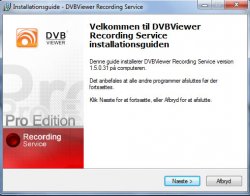
For at komme i gang skal du naturligvis have købt og installeret programmet DVBViewer. Desuden skal du hente udvidelsen “Recording Service”. Det er denne udvidelse, der åbner op for en række nye spændende muligheder. Du finder Recording service i Beta afsnittet på DVBViewer customer Area, som du som har adgang til, såfremt du har købt DVBViewer. Efter du har hente filen ned på din computer, så skal den naturligvis installeres.
Sådan sætter du recording service op
Efter installation er færdig, bliver du spurgt om du ønsker at køre konfigurationen af Recording Service, og her er det bare at sige ja.
Service
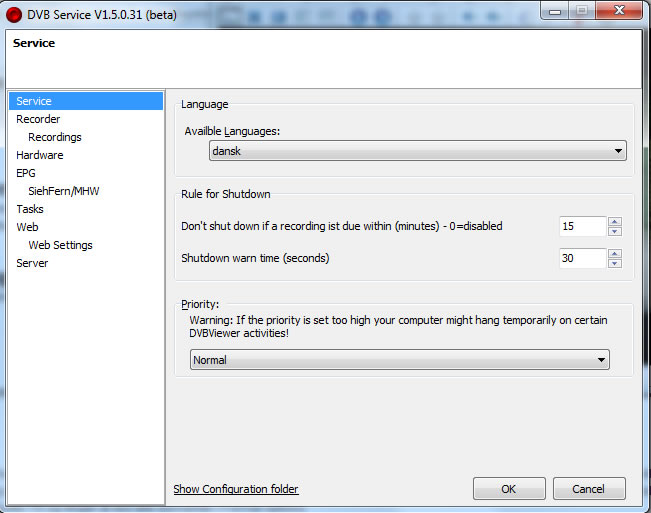
Du bliver nu præsenteret for en række instillinger, der skal sættes op. Det første er sprog, hvor dansk også er muligt. Du kan styre, hvordan din computer skal forholde sig i forhold standby og ventende optagelser. Her retter jeg ikke noget.
Recorder
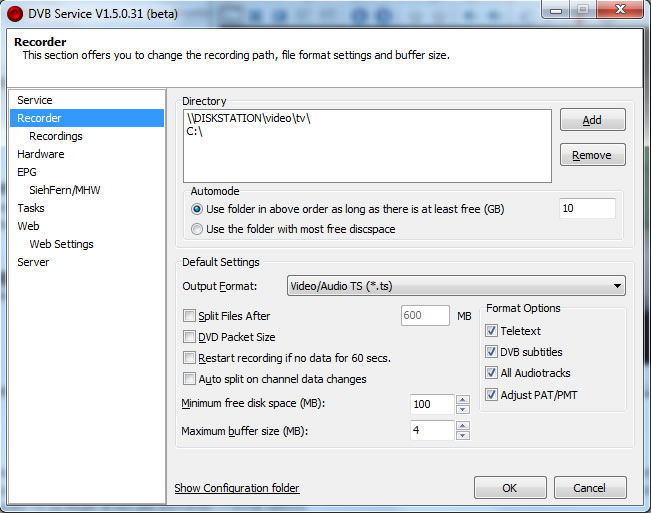
Under recorder i vinduet med punkter til venstre kan du styre, hvortil dine optagelser skal gemmes. Det kan være en lokal mappe på den computer du har installeret DVBViewer på, eller f.eks. på et netværksdrev som er tilfældet i mit eksempel her. Jeg tilføjer den mappe, jeg ønsker at gemme til, Under Default settings styrer du i hvilket format, der skal optages i, og vælger hvad du ønsker skal gemmes af elementer (undertekster, lydkanaler med mere). Her sætter jeg til Video/Audio TS og vinger af ved alle elementer i Format options.
I delmenupunktet Recordings kan du styre buffer i forhold til EPG optagelser. Skal der f.eks. optages lidt før og efter en optagelse, for at være mere sikker på at få det hele med? Under actions kan du vælge, hvilke indstillinger du ønsker der skal gælde, i forhold til når en optagelse er færdig. Skal computeren f.eks. gå i standby eller lukke helt ned. Du kan også justere dette i forbindelse med programmering af optagelser. Det er her kun, hvad du som standard forventer at bruge mest. Optagelser gemmes som standard med titel formateringen dato_tid_kanal_programnavn. Det har du mulighed for at ændre, såfremt du måtte ønske det. Jeg lader det bare være som det er, ligesom med de øvrige indstillinger på denne side.
Hardware
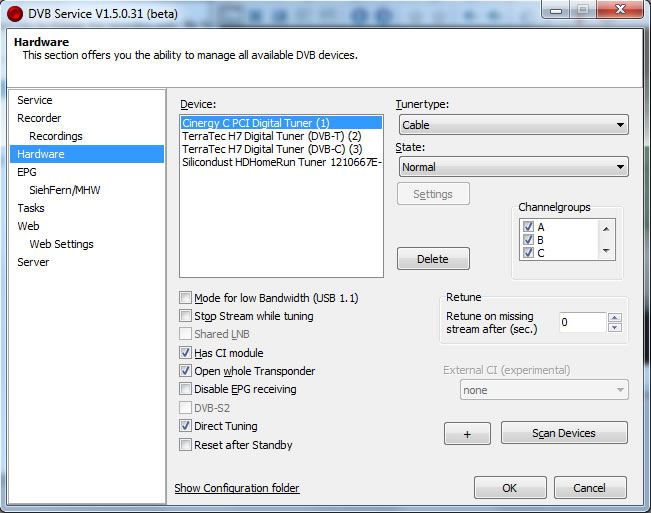
Under hardware sætter du de enheder op du vil bruge med Recording Service. Jeg har tilsluttet flere tv-kort. Både en intern og en USB tuner. Dem tjekker jeg er korrekt angivet i forhold til tuner type. I mit tilfælde kabel-tv (DVB-C). Og sætter for en god orden skyld DVB-T udgaven af TerraTec til “Do not use” under state. Jeg vinger også af ved CI for begge tuneres vedkommende, selv om jeg nu kun pt. benytter dem til de ukodede kanaler.
EPG
Under EPG indstillingerne indstiller jeg til dansk under sprog og aktiverer EPG update. Så hentes der løbende oplysninger til den elektroniske programguide, der dog begrænses af hvad der udsendes af din udbyder.
Web
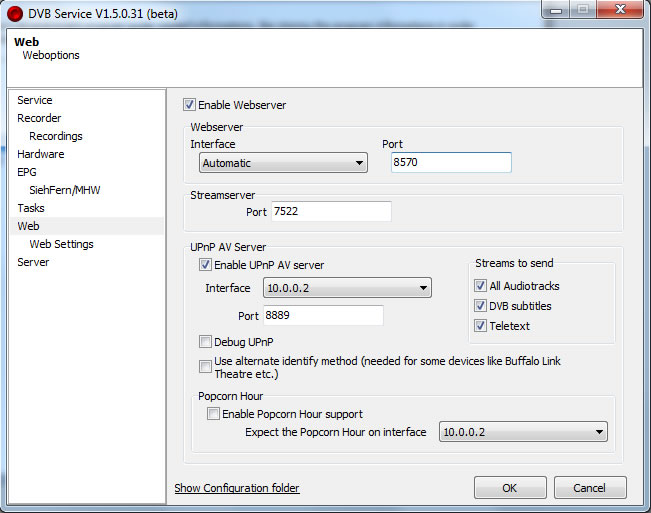
Under web aktiverer jeg webserveren. Som standard er den opsat til port 8089. Jeg aktiverer og UPnP AV Server, så der kan sendes til UPnP enheder. Skulle du være ejer af en Popcorn Hour medieafspiller, kan du aktivere understøttelse af den i denne menu.
I del menuen Web settings opsætter du bruger navn og kodeord til din DVBViewer web service. Du skal være opmærksom på, at det er en god idé at bruge et sikkert kodeord såfremt du har den åben, så man kan komme i kontakt med den fra Internettet. Du kan i denne menu også vælge, hvad der skal vises, når du åbner adressen i din browser.
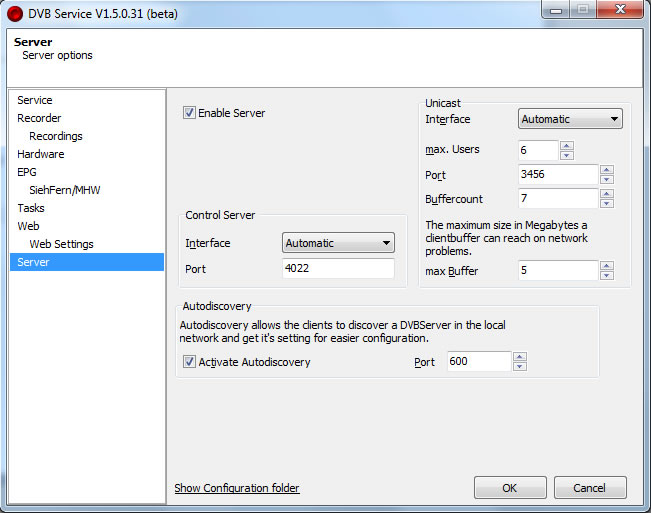
Server
Her aktiverer jeg serveren, men ændrer ellers ikke andet.
Det var det hele, der skulle til i DVB Recording Service opsætningen. Så klik bare ok.
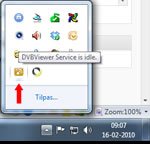
Du har nu et Recording Service ikon i system ikon værktøjslinien ved siden af uret. Dette ikon lyser i øvrigt rødt, når der optages. Ved at højreklikke på dette ikon kan du også senere justere eller se de indstillinger, du lige har foretaget.
Opsætning af DVBViewer til brug med Recording Service
 [
[
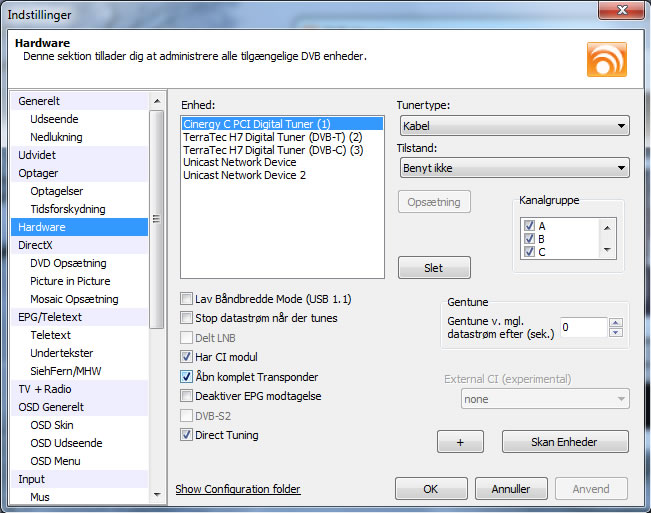
Der mangler lige lidt endnu, inden vi er helt klar til brug. Det er en klar fordel, at opsætte DVBViewer til at benytte netværksservicen som hardwarekilde, frem for den egentlige tv-tuner enhed du har installeret. Det gør du ved at gå ind i indstillinger i DVBViewer, og under hardware sætte din/dine tunere til “benyt ikke”.
Når det er gjort, skal du i stedet oprette det antal Unicast enheder, du har tv-tuner enheder til. Klik på + knappen og vælg Unicast. Har du kun 1 tv-tuner tilsluttet, så vælger du kun 1. Jeg har 2 enheder tilsluttet og vælger derfor 2. Nu er der 2 unicast enheder under hardware, og igen skal der vælges tuner type. Jeg vælger i mit tilfælde Kabel. Jeg vinger også af ved CI endnu engang. Har du satellit-tv og et DVB-S2 tunerkort, så husk også at vinge “DVB-S2” af. Under opsætning knappen kan du se indstillingerne for den enkelte Unicast enhed, og sikre dig at disse stemmer overens med indstillingerne i Recording Service. Højreklik recording service ikonet og vælg configure og se i DVBServer indstillinger. Men de skulle som standard være rigtige nok.
Under optager i DVBViewer indstillinger, skal du angive en enkelt destination til straks optagelser i DVBViewer. Dette må ikke være samme mappe, som den du angav i Recording service. Jeg angiver bare roden af mit d: drev i dette tilfælde.
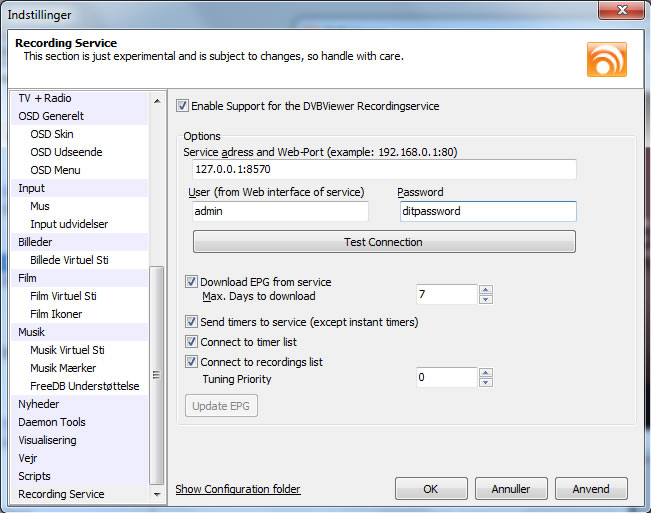
Nederst i indstillinger punkterne til venstre finder du Recording Service. Her skal du angive den adresse, du skal forbinde til serveren med. I mit tilfælde er min computer, den samme som Recording service er installeret på, så jeg kan bare skrive 127.0.0.1 efterfulgt af et kolon og det port nummer jeg angav inde i Recording Service Web, nemlig 8089. Så der kommer altså til at stå 127.0.0.1:8089. Det er denne adresse du skal bruge for at åbne recording service i din webbrowser. Angiv samme brugernavn og password som du angav i Recording Service konfiguration og tryk på “Test Connection”, så skulle denne knap gerne ændre navn til DVBViewer Recording Service. Du bør også vinge af i de fire bokse under knappen. Det er – send timers to service – connect to timer list – connect to recordingslist. Så kan du bl.a. checke dine timers indefra dvbviewer og bruge tidslinie til at programmere optagelser fra dvbviewer.
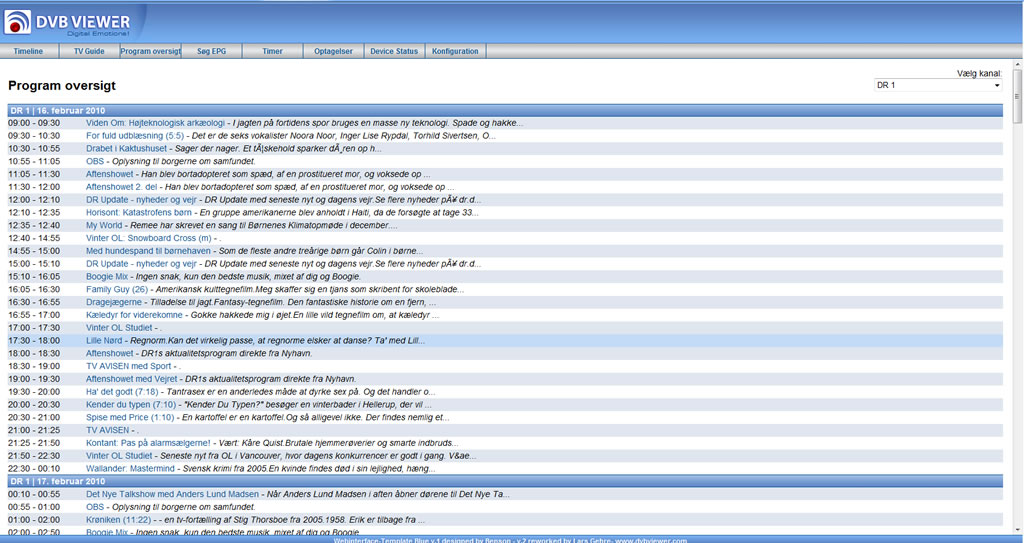
Jeg indtaster 127.0.0.1:8089 i min browser for at bekræfte at det virker. Og frem kommer siden med EPG information.
Adgang på hjemmenetværket / udefra
For at få adgang til webservicen fra andre computere på hjemmenetværket ,så skriver du http://recordingservicecomputerensnavn på netværket:8089 i din browser.
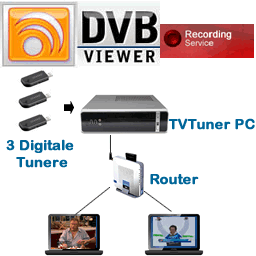
Du kan naturligvis også installere DVBViewer på andre computere i hjemmet, og gentage opsætningen af Unicast enheder som tidligere beskrevet. På den måde kan du dele dele tv ud til alle computere i dit hjem, kun begrænset af antallet af samtidige brugere, i forhold til det antal tunere du har i din server computer med DVBViewer Recording Service. Er der f.eks. sat optagelse til at optage via Recording service, så har denne prioritet over live tv i DVBViewer klienter.
Jeg har her til højre lavet en illustration på et muligt setup på hjemmenetværket til levering til både tv server pc’en og 2 bærbare. Mest optimalt, også til HDTV, er at køre på et kablet netværk og ikke trådløst.
De fleste har nok, ligesom jeg, en Internet router som forbinder enheder på hjemmenetværket og skaber forbindelse til Internettet. Typisk er der på denne lukket for porte. hvilket betyder, at man ikke kan få adgang udefra. For at få dette til at virke, skal der åbnes porte, og de skal sendes videre til den rette computer på netværket. Det er lidt svært at lave en generel guide her, for der er jo et væld af routere på markedet med forskellige funktioner. De fleste bredbåndsudbydere tilbyder dog typisk vejledninger til dette.
I mit tilfælde skal der åbnes for at port 8089 kan sende forespørgsler videre til den computer, hvor jeg har installeret Recording service. Her skal du så sikre dig, at du har en fast ip adresse på din computer med Recording service installeret.
For at tilgå din computer fra anden forbindelse via Internettet, skal du også kende din ip adresse. Det er forskelligt, hvor fast en adresse du har. Det afhænger af din udbyder. Du kan se din IP adresse på nettet via f.eks. minip.dk. Har du ikke fast IP kan du oprette dig på dyndns eller lignende tjenester. Her får du så en adresse til din computer. F.eks. minpc.dyndns.org. Du holder din adresse opdateret gennem et program på din pc, der kontakter dyndns og fortæller din adresse med jævne mellemrum automatisk. Er du på arbejde skriver du så minpc.dyndns.org:8089 i din browsers adresselinie for at få kontakt med DVBViewer webserveren derhjemme.
Windows Firewall / NAS bemærkning
En anden ting der kan volde problemer er Windows Firewall. Jeg måtte i mit tilfælde gå ind i de avancerede indstillinger og lave en regel for port 8089 på indgående og udgående trafik, så servicen kan komme igennem firewall’en. Opret en regel i Windows Firewall der tillader ?port 8089, 3335. (eller andet såfremt du har ændret standard indstillingerne)
En sidste ting i mit tilfælde var rettighed til at skrive til min netværksharddisk (NAS). For at få dette til at virke måtte jeg under Kontrolpanel>System og sikkerhed>Administration tjenester i windows 7 kontrolpanel sætte tjenesten DVBViewer Recording Service til at køre i min brugerkonto, og ikke som standard fra en systemkonto. Det retter man under fanebladet Log på.
Web EPG og programmering
Herfra bliver det heldigvis noget lettere. Nu er det bare at gøre brug af de muligheder, du har med web servicen.
Der er forskellige måder at se EPG informationer på. Enten som timeline, tv guide eller program oversigt.
Klik på programmet, og du får en side vist med flere informationer om det aktuelle program. Her finder du en rød knap til at optage programmet. Du får ved klik på denne vist din valgte optagelse og kan lave ændringer. Men typisk er det bare at klikke gem, og du har dermed sat programmet til at optage. Der er udover optagelsesknappen også knapper til at streame det aktuelle program, og linkknap til Internet Movie Database. Klikker du på sidstnævnte, så vil du få vist imdb.com med automatisk søgning på den titel programmet har. Det er naturligvis mest relevant ved film og tildels serier.
Du kan søge i EPG’en efter en specifik udsendelse, se timerprogrammeringer og også manuelt sætte en optagelse til.
Under punktet “Optagelser” kan du se det, du allerede måtte have optaget.
Device status giver dig et overblik over hardware og klienter.
Under konfiguration kan du ændre diverse indstillinger i forbindelse med web servicen. Det er samme indstillinger som også er at finde i Recording Service konfigurationen.
Optagelsesagent – optag alle afsnit af en serie
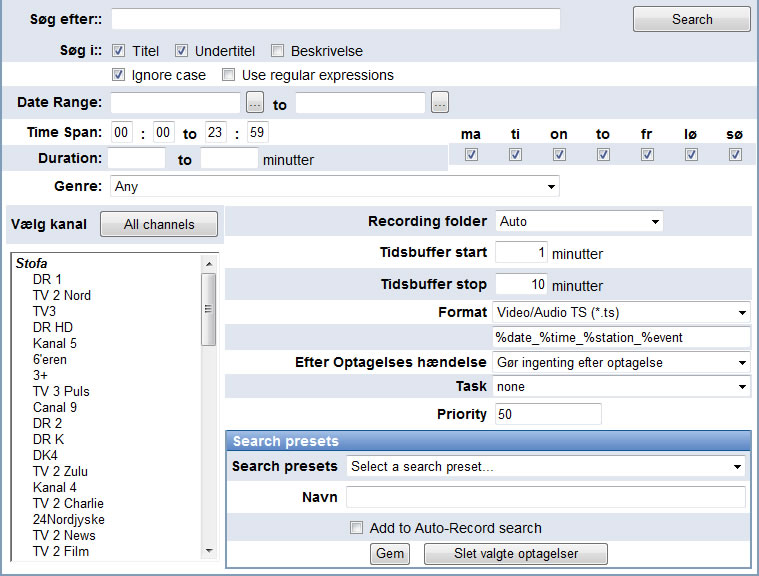
Du kan via “Søg EPG” sætte automatisk timer tilføjelse til, på det du søger efter. Kommer din ynglingsserie hver uge på et fast tidspunkt, så er det måske ikke nødvendigt, for så kan du nøjes med at sætte timeren til at gentage optagelse hver gang. Men ønsker du at optage et specifikt program, såfremt det kommer, så kan dette altså løse opgaven for dig. Du skal så aktivere Add to Auto-Record search. Udover det skal du også på timersiden lave en timer, der laver denne søgning f.eks. hver eller hver anden dag. Så bliver programmer der matcher dit søgeparameter automatisk tilføjet din timerliste. Det kræver dog naturligvis, at din computer, hvorfra Recording Service køres, ikke er helt slukket.
Streaming af TV
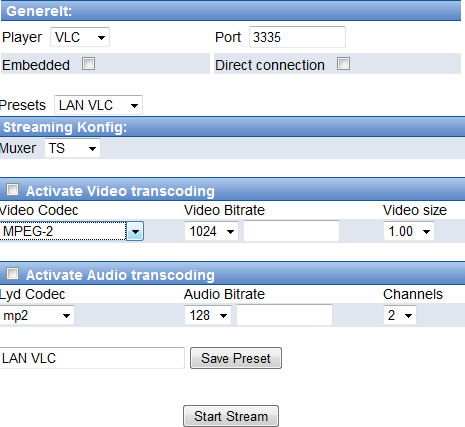
Via web servicen kan du også streame tv. Enten direkte, såfremt du er på det lokale netværk, eller udefra via Internettet. Kvaliteten af den sidstnævnte afhænger af din bredbåndsforbindelses upload kapacitet, samt til dels også af den styrke din Recording Servive computer har. For med mindre du har fiberforbindelse med super upload, så skal signalet komprimeres inden det sendes via nettet til dig på jobbet, i sommerhuset, eller hvor du nu måtte befinde dig med internetadgang. Igen kræver det, at du har de rigtige porte åbne i din router.
Du kan streame en live udsendelse, eller du kan vælge et program, du har optaget. For at streame en igangværende udsendelse, klikker du på programmets titel i EPG weboversigten. Du finder her en play knap og et klik på denne bringer en ny side frem, hvor du kan angive afspiller. Jeg anbefaler du installerer VLC medieafspilleren for at se streamet tv. Windows Mediaplayer er også muligt, men virker ikke nødvendigvis ligeså godt. Er du på hjemmenetværket, så klikker du direct connection og start stream. Er du ikke på hjemmenetværket, men ønsker at streame tv via internettet, så har du mulighed for opsætte kvalitet og video format parametre. Værdien af disse, afhænger af din upload hastighed.
Det var så en præsentation af Recording service i DVBViewer. Fortvivl ikke såfremt du skal bruge mere end en gang på at få det hele til at virke. Det vil for mange nok virke lidt kringlet og kræve lidt ihærdighed. Du kan læse mere om recording service og få en gennemgang på engelsk i indstillinger med mere på http://en.dvbviewer.tv/wiki/Recording_Service_Installation_Guide